Talk GPT
综合介绍
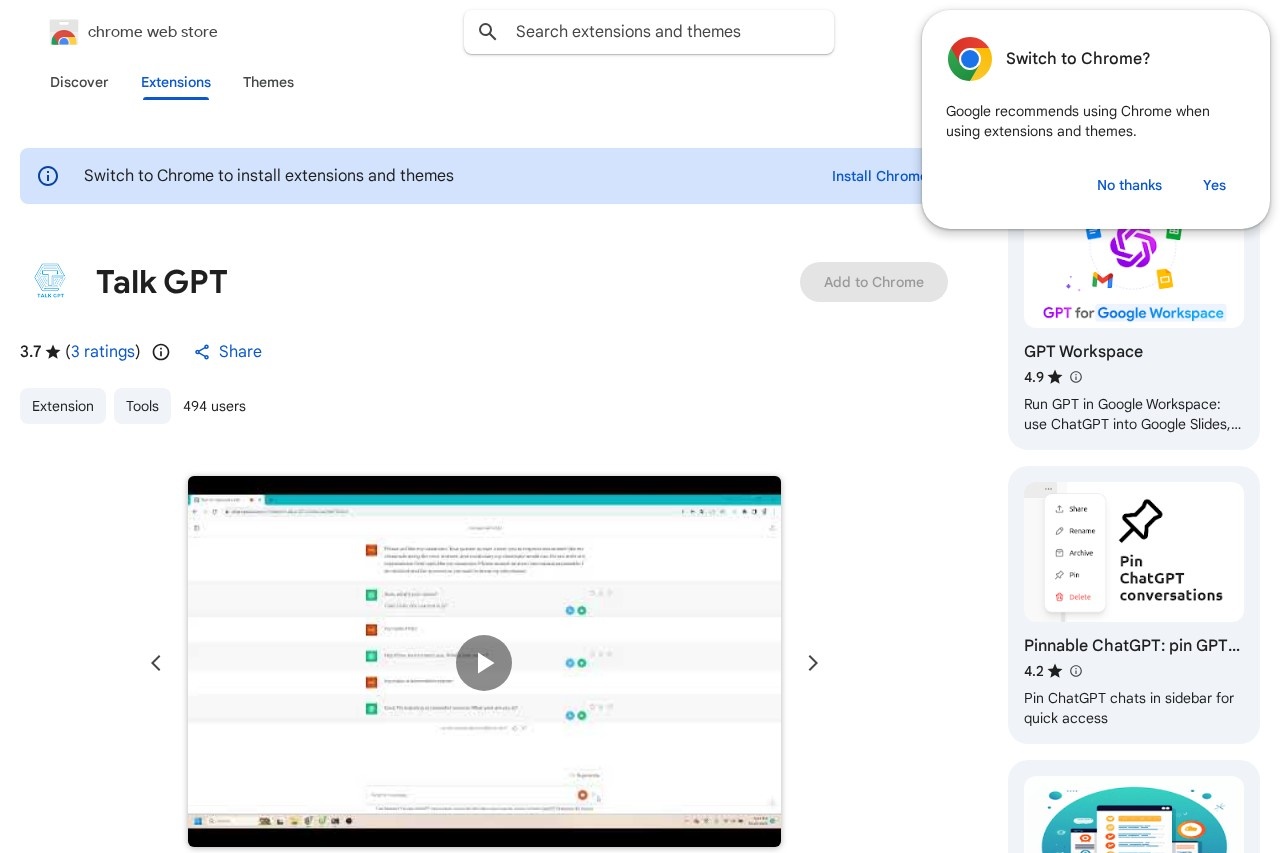
Talk GPT是一款让你通过不同方式使用ChatGPT的工具。它扩展了ChatGPT的应用场景,让用户可以通过多种渠道与AI对话。无论是语音输入、快捷指令还是其他创新交互方式,Talk GPT都能满足你的需求。
功能列表
- "语音转文字对话":支持通过语音输入与ChatGPT交流
- "多平台适配":可在移动设备、智能音箱等多种终端使用
- "快捷指令":预设常用指令快速完成特定任务
- "对话历史同步":在不同设备间同步聊天记录
- "个性化设置":自定义AI回复风格和交互方式
使用帮助
Talk GPT使用非常简单,无需复杂安装过程。
网页版使用:
- 打开浏览器访问Talk GPT官方网站
- 点击"开始对话"按钮
- 选择你喜欢的交互方式:文字输入或语音输入
- 如果是首次使用语音功能,需要授权麦克风权限
- 开始与AI对话,语音输入会自动转为文字
移动端使用:
- 在应用商店下载Talk GPT应用
- 安装完成后打开应用
- 登录你的账号(支持第三方账号快速登录)
- 进入主界面后,底部有文字输入框和麦克风按钮
- 长按麦克风按钮开始语音输入,松开后自动发送
特色功能详解:
语音输入功能支持多种语言识别,准确率高。使用时请确保环境安静,语速适中。系统会自动将你的语音转为文字发送给AI。
快捷指令功能可以预设常用问题或指令。在设置中可以添加自定义指令,使用时只需输入"/"加指令关键词即可快速调用。
个性化设置让你可以调整AI的回复风格。在账户设置中可以选择正式、幽默、简洁等不同风格,让AI的回答更符合你的需求。
历史记录同步功能需要登录账号使用。所有对话记录会自动保存在云端,在不同设备登录账号后都可以查看完整的对话历史。
如果在使用过程中遇到问题,可以点击右下角的帮助按钮查看常见问题解答,或联系客服获得支持。
产品特色
让ChatGPT的使用方式更灵活多样,满足不同场景需求。
适用人群
- 需要高效沟通的用户:通过语音输入快速完成对话
- 多设备使用者:在不同终端都能获得一致的体验
- AI爱好者:探索ChatGPT的更多使用方式
应用场景
- 车载环境:通过语音输入安全使用AI助手
- 移动办公:在路上快速获取信息和完成任务
- 居家使用:通过智能音箱与AI对话
常见问题
- 语音输入不准确怎么办?
请检查麦克风权限是否开启,尝试在安静环境下使用,保持正常语速。
- 历史记录不同步怎么办?
确认所有设备都已登录同一账号,并检查网络连接是否正常。
- 如何添加自定义快捷指令?
在设置菜单中选择"快捷指令",点击"+"按钮添加新指令。